
업데이트 날짜: 2026-10-23 / 아이폰 듀오
아이폰 듀오가 애플 로고에서 멈추거나 업데이트에 실패하거나 화면이 응답하지 않으면 정상적으로 기기를 사용하기 어려울 수 있습니다. 복구 모드를 이용하면 기기를 컴퓨터에 연결해 이러한 문제를 해결할 수 있습니다. 이 가이드에서는 물리 버튼이나 Tenorshare ReiBoot를 사용해 아이폰 듀오 복구 모드 진입을 진행하는 방법을 설명합니다. 복구 모드 진입 후 해야 할 작업과 안전하게 복구 모드를 해제하는 방법도 알아봅니다.

- Part 1. 아이폰 듀오 복구 모드 진입 방법
- Part 2. Tenorshare ReiBoot로 아이폰 듀오 복구 모드 진입하기
- Part 3. 아이폰 듀오 복구 모드 해제 방법
- Part 4. 아이폰 듀오 복구 모드 진입이 안 될 때
- Part 5. 아이폰 듀오 복구 모드 관련 FAQ
Part 1. 아이폰 듀오 복구 모드 진입 방법
시작 전 준비 사항
아이폰 듀오 복구 모드 진입을 진행하기 전에 다음 항목을 준비하세요.
- 호환되는 USB 케이블
- Mac 또는 Windows PC
- Mac의 Finder 또는 Windows의 Apple 기기 앱
- iPhone에 접근할 수 있다면 중요한 데이터의 최신 백업
기기를 복원해야 할 가능성이 있다면 백업은 특히 중요합니다. 복원 작업은 iOS를 다시 설치하며 iPhone의 콘텐츠와 설정을 삭제합니다.
아이폰 듀오 복구 모드 진입 단계
다음 아이폰 듀오 복구 모드 진입 단계를 주의해서 따라 하세요.
1. USB 케이블을 사용해 iPhone을 Mac 또는 Windows PC에 연결합니다.
2. Mac에서는 Finder를, Windows에서는 Apple 기기 앱을 엽니다. iPhone은 연결된 상태로 유지합니다.
3. 음량 높이기 버튼을 빠르게 눌렀다가 놓습니다.
4. 음량 낮추기 버튼을 빠르게 눌렀다가 놓습니다.
5. 측면 버튼을 길게 누릅니다. 애플 로고가 나타나더라도 계속 누르고 있어야 합니다.
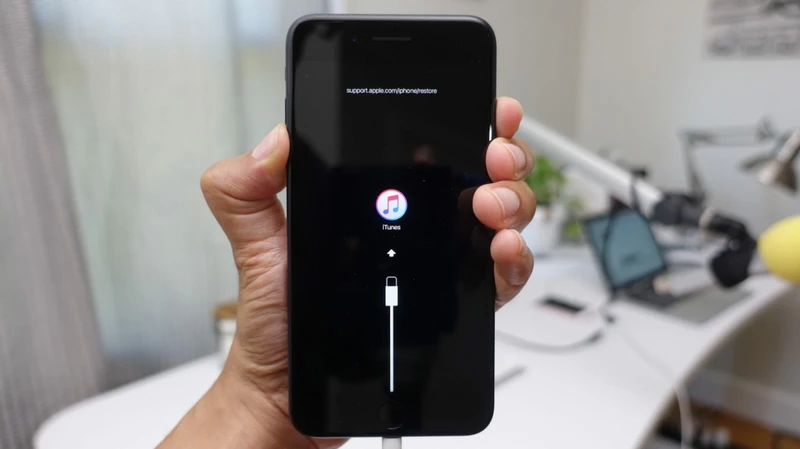
6. 컴퓨터에 연결 화면이 나타날 때만 측면 버튼에서 손을 뗍니다. 이 화면이 나타나면 아이폰 듀오 복구 모드 진입이 성공적으로 완료된 것입니다.
Part 2. Tenorshare ReiBoot로 아이폰 듀오 복구 모드 진입하기
ReiBoot를 사용한 복구 모드 진입 단계
Tenorshare ReiBoot는 물리 버튼 조합을 사용하지 않고 아이폰 듀오 복구 모드 진입을 진행할 수 있는 간단한 방법을 제공합니다. 클릭 한 번으로 복구 모드에 진입할 수 있으며, 이 기능은 무료로 사용할 수 있습니다. 몇 단계만 거치면 컴퓨터에서 직접 복구 모드 진입을 진행할 수 있습니다.
다음은 ReiBoot를 사용해 아이폰 복구 모드 진입을 진행하는 방법입니다.
- Windows PC 또는 Mac에 Tenorshare ReiBoot를 다운로드하고 설치합니다. 프로그램을 실행한 다음 USB 케이블로 아이폰 듀오를 컴퓨터에 연결합니다.
- ReiBoot가 아이폰 듀오를 인식할 때까지 기다립니다. 기기가 감지되면 복구 모드 옵션 아래에 있는 '진입'을 선택해 작업을 시작합니다.
- ReiBoot가 아이폰 듀오의 복구 모드 진입을 안내합니다. 작업이 완료되면 아이폰 듀오 컴퓨터에 연결 화면이 나타나 복구 모드가 활성화되었음을 확인할 수 있습니다.
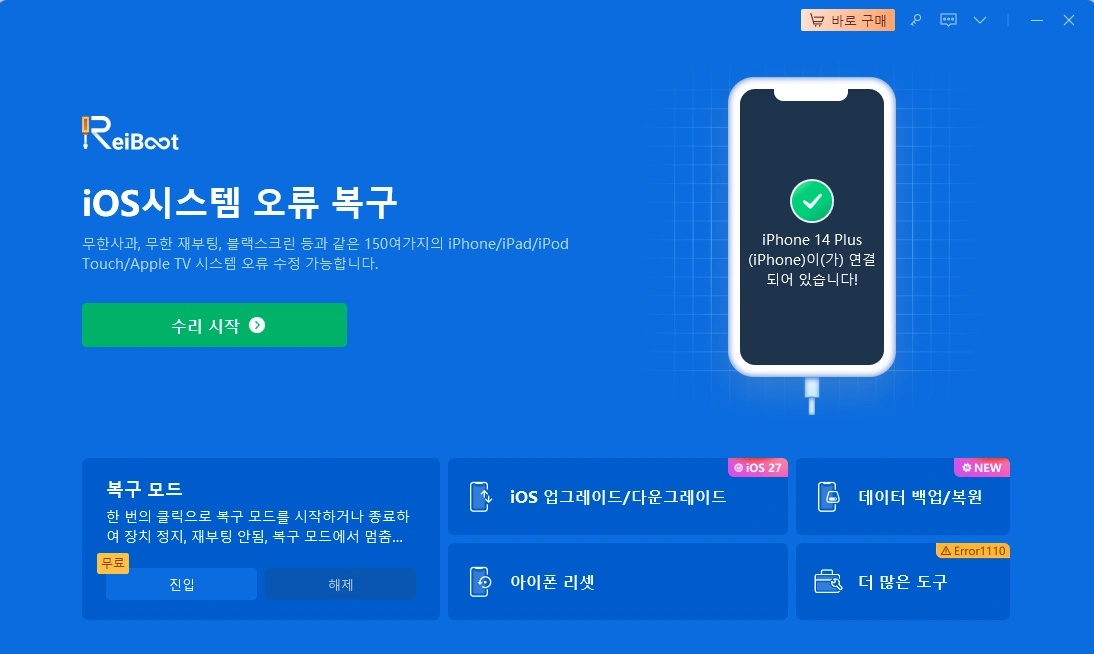
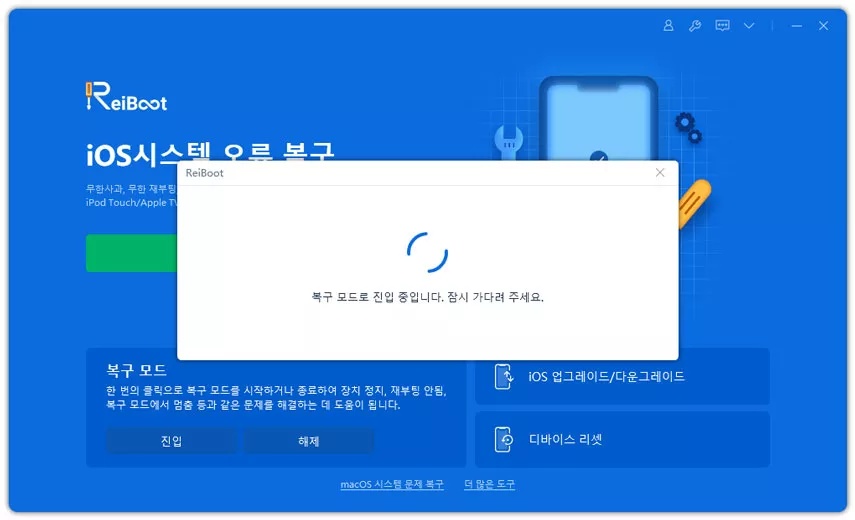
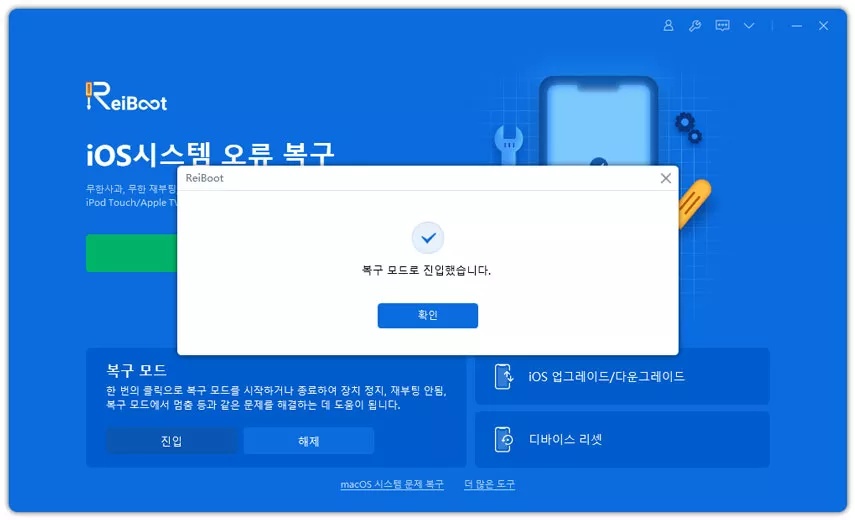
ReiBoot에는 다양한 iOS 시스템 문제를 해결하기 위한 일반 복구, 정밀 복구 및 DFU 복구 기능도 포함되어 있습니다. 복구 모드 진입만으로 근본적인 문제가 해결되지 않을 때 이러한 도구를 활용할 수 있습니다.
Part 3. 아이폰 듀오 복구 모드 해제 방법
복원 없이 복구 모드 해제하기
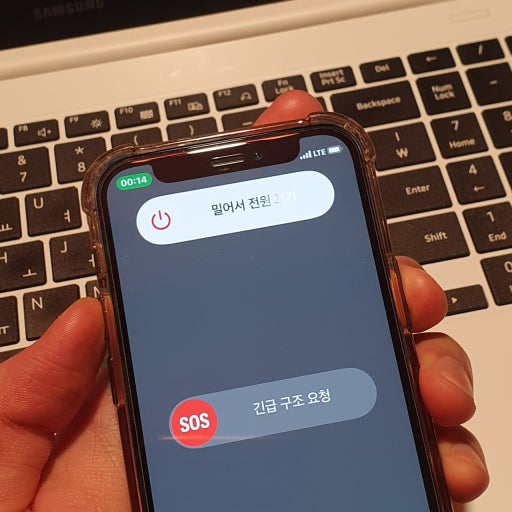
기기를 복원하거나 데이터를 삭제하지 않고도 iPhone의 물리 버튼을 사용해 복구 모드를 해제할 수 있습니다.
다음은 아이폰 듀오 복구 모드 해제 방법입니다.
1. 음량 높이기 버튼을 빠르게 눌렀다가 놓습니다.
2. 음량 낮추기 버튼을 빠르게 눌렀다가 놓습니다.
3. 애플 로고가 나타날 때까지 측면 버튼을 길게 누릅니다.
4. 애플 로고가 나타나면 측면 버튼에서 손을 떼고 아이폰 듀오가 재시동될 때까지 기다립니다.
ReiBoot로 복구 모드 해제하기
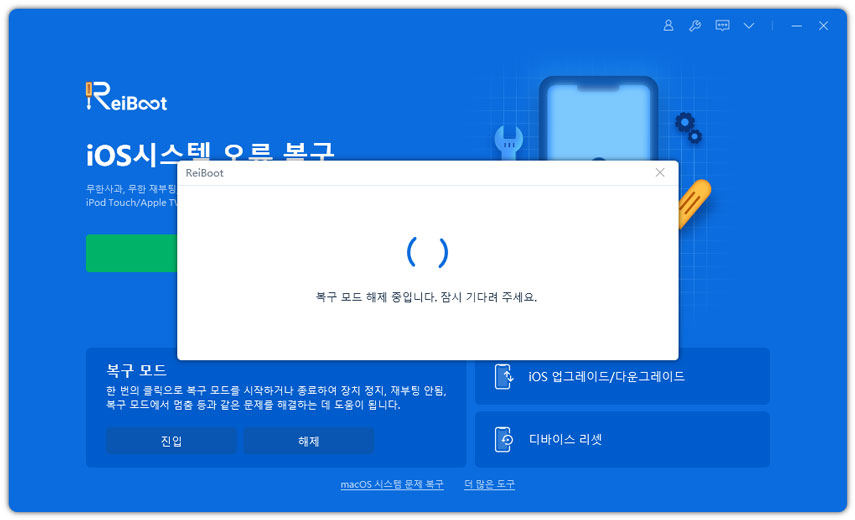
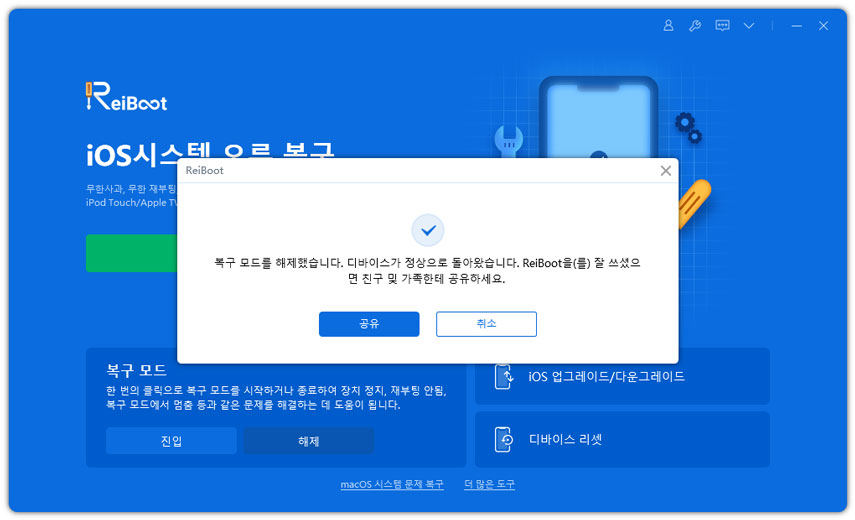
Tenorshare ReiBoot를 사용하면 버튼 조합을 사용하지 않고도 컴퓨터에서 복구 모드를 해제할 수 있습니다.
- Mac 또는 Windows PC에서 Tenorshare ReiBoot를 실행합니다. USB 케이블로 아이폰 듀오를 컴퓨터에 연결하고 ReiBoot가 기기를 감지할 때까지 기다립니다.
- ReiBoot가 복구 모드에 있는 iPhone을 인식하면 프로그램 화면에서 '나가기'를 클릭해 작업을 시작합니다.
- ReiBoot가 복구 모드를 해제하고 iPhone을 재시동합니다. 작업이 완료되면 기기가 정상 상태로 부팅됩니다.
Part 4. 아이폰 듀오 복구 모드 진입이 안 될 때
버튼 조작 순서 및 연결 상태 확인
버튼을 누르는 타이밍이 조금만 어긋나거나 연결에 문제가 있어도 아이폰 듀오 복구 모드 진입이 되지 않을 수 있습니다. 각 단계를 확인한 다음 다시 시도하세요.
음량 버튼을 빠르게 누르기: 음량 높이기 버튼을 빠르게 눌렀다가 놓은 다음, 음량 낮추기 버튼도 빠르게 눌렀다가 놓습니다.
측면 버튼 길게 누르기: 애플 로고가 나타난 뒤에도 측면 버튼을 계속 누릅니다. 컴퓨터에 연결 화면이 나타날 때만 버튼에서 손을 뗍니다.
USB 케이블 확인: 정상적으로 작동하는 호환 USB 케이블을 사용합니다. 컴퓨터가 iPhone을 감지하지 못하면 다른 케이블로 교체해 보세요.
다른 USB 포트 사용: iPhone을 Mac 또는 Windows PC의 다른 USB 포트에 연결합니다.
Finder 또는 Apple 기기 앱 확인: Mac의 Finder 또는 Windows의 Apple 기기 앱이 최신 버전인지 확인하고, 연결된 iPhone을 인식할 수 있는지 확인합니다.
다른 해결 방법 시도: 버튼과 연결 상태를 확인한 뒤에도 아이폰 듀오 복구 모드 진입이 되지 않는다면 Tenorshare ReiBoot를 사용해 컴퓨터에서 더 간편하게 복구 모드에 진입할 수 있습니다. 기기가 계속 응답하지 않거나 문제가 지속되면 Apple 지원에 문의할 수도 있습니다.
Part 5. 아이폰 듀오 복구 모드 관련 FAQ
1. 아이폰 듀오를 복구 모드로 진입해야 하는 경우는 언제인가요?
아이폰 듀오가 애플 로고에서 멈추거나 컴퓨터에서 정상적으로 인식되지 않거나 iOS 업데이트 또는 복원에 문제가 발생했을 때 복구 모드를 사용하세요.
2. 컴퓨터 없이 아이폰 듀오를 복원할 수 있나요?
네. 지원되는 상황에서는 Apple이 호환되는 주변 iPhone 또는 iPad를 사용한 근거리 기기 복원을 제공합니다. 이 기능은 필요한 복구 상태에 있는 iPhone을 복원하는 데 도움이 될 수 있습니다. 컴퓨터를 사용해 복구 모드에 진입하는 일반적인 방법과는 다릅니다.
3. 복구 모드와 DFU 모드의 차이점은 무엇인가요?
복구 모드는 컴퓨터가 iPhone의 복구 시스템을 통해 기기를 업데이트하거나 복원할 수 있도록 합니다. DFU 모드는 더 낮은 수준에서 작동하며 iPhone 화면이 검은색으로 유지됩니다. 이를 통해 컴퓨터가 기기와 더 깊은 수준으로 연결할 수 있습니다.
4. 아이폰 듀오를 복구 모드에 얼마나 오래 두어야 하나요?
복구 모드에 특정 시간 동안 머물러 있을 필요는 없습니다. 컴퓨터가 iPhone을 감지하면 업데이트 또는 복원 안내에 따라 진행하세요. 필요한 시간보다 오래 복구 모드에 두더라도 그 자체로 문제가 해결되지는 않습니다.
결론
복구 모드는 멈춤, 응답 없음 또는 iOS 업데이트 문제가 발생한 아이폰 듀오를 진단하고 해결하는 데 유용합니다. 물리 버튼 조합을 사용하면 아이폰 듀오 복구 모드 진입을 진행하고 컴퓨터에 연결해 추가 작업을 수행할 수 있습니다. 복구 모드에 진입하는 것만으로는 데이터가 삭제되지 않는다는 점을 기억하세요. 데이터를 삭제하는 작업은 '복원'입니다. 더 간편한 방법을 원한다면 Tenorshare ReiBoot를 사용해 복구 모드에 진입하거나 해제하고 일반적인 iOS 시스템 문제를 해결할 수 있습니다.